







Académie Premier
Tous les tutoriels
Compte et sécurité

Changer le mot de passe d'un enfant

Votre enfant a oublié son mot de passe ? Vous le remplacez vous-même en trois clics, sans passer par le soutien.

3 étapes2 min de lectureParents

Avant de commencer

En tant que parent, vous êtes responsable des accès de vos enfants. Vous pouvez donc changer leur mot de passe vous-même, à tout moment, depuis votre tableau de bord. Aucun courriel de réinitialisation n'est nécessaire.
1

Ouvrez « Gérer les profils »

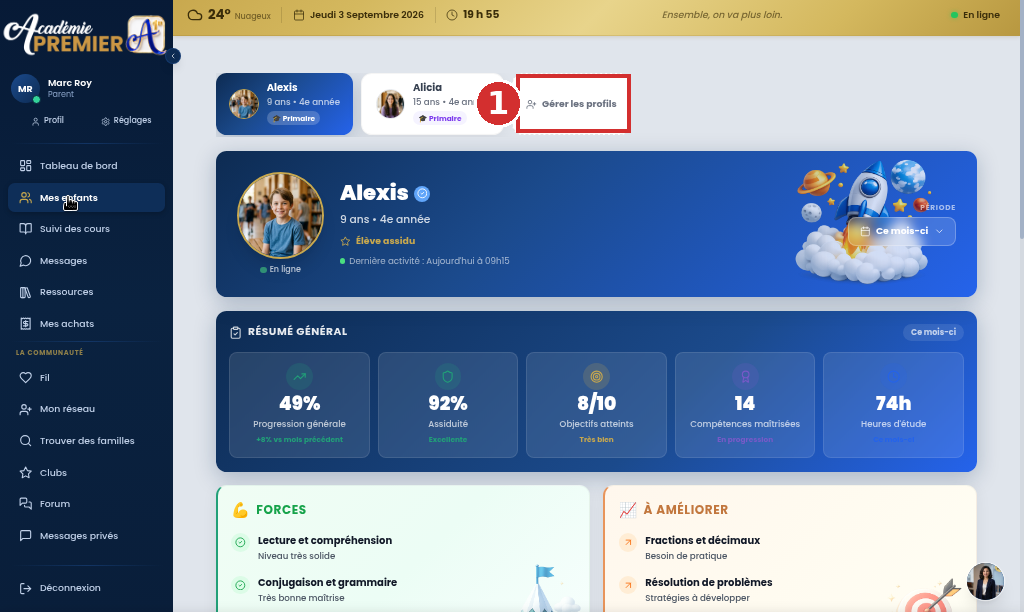
Dans le menu de gauche, cliquez sur Mes enfants, puis sur le bouton Gérer les profils en haut à droite (repère 1).
Page Mes enfants avec le bouton Gérer les profils encadré en rouge
Étape 1 : Ouvrez « Gérer les profils »
2

Sélectionnez l'enfant concerné

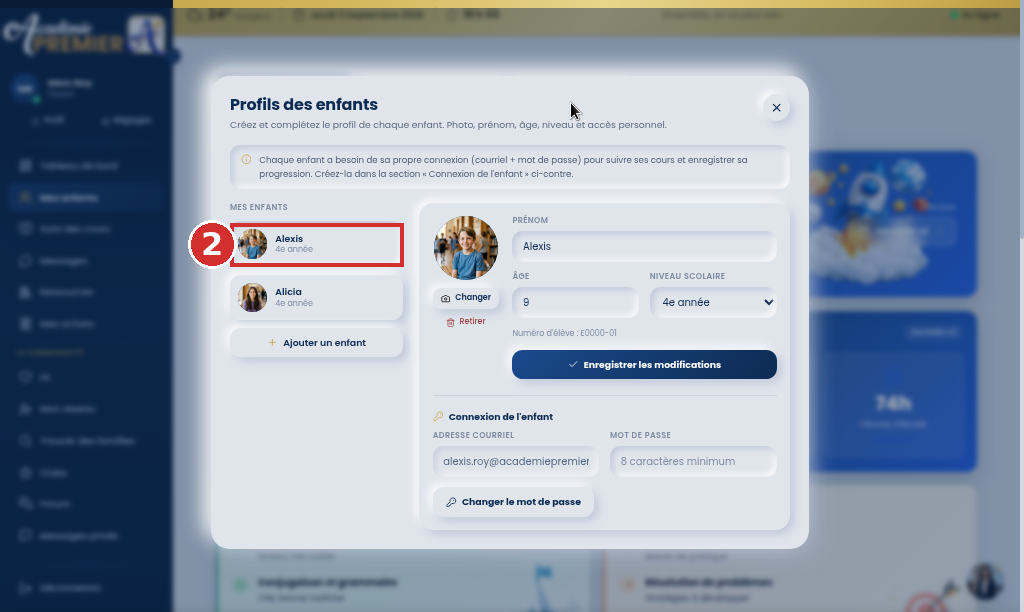
Dans la colonne MES ENFANTS, à gauche de la fenêtre, cliquez sur le prénom de l'enfant dont vous voulez changer le mot de passe (repère 2). Sa fiche s'affiche immédiatement à droite.
Liste des enfants dans la fenêtre Profils des enfants, avec la sélection encadrée
Étape 2 : Sélectionnez l'enfant concerné
3

Saisissez le nouveau mot de passe

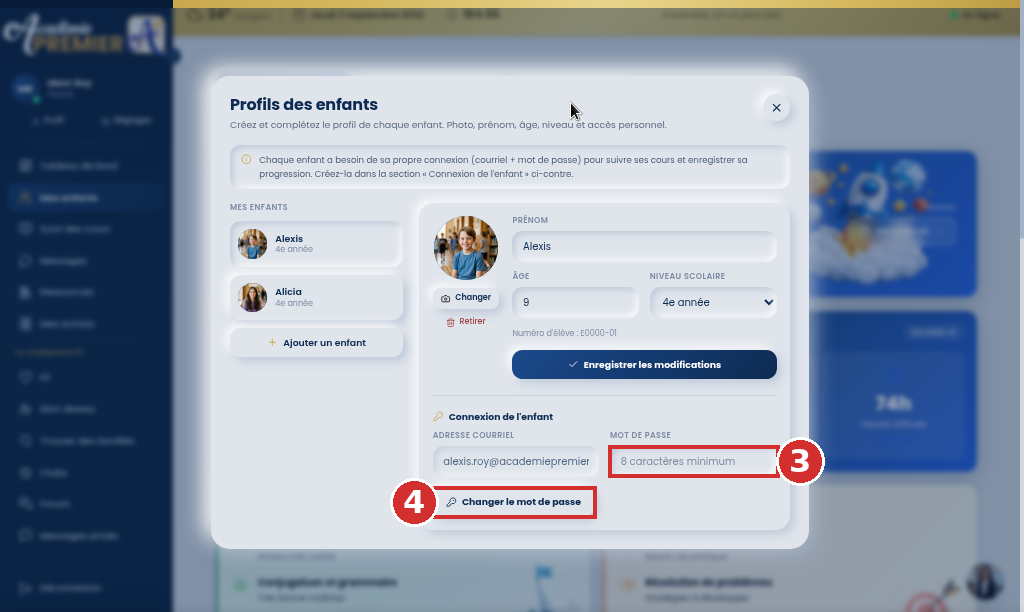
Descendez jusqu'à la section Connexion de l'enfant. Tapez le nouveau mot de passe dans le champ MOT DE PASSE (repère 3), il doit faire au moins 8 caractères. Cliquez enfin sur Changer le mot de passe (repère 4).
Section Connexion de l'enfant avec le champ mot de passe et le bouton Changer le mot de passe encadrés
Étape 3 : Saisissez le nouveau mot de passe

À retenir

Si plusieurs comptes de la famille partagent la même adresse courriel, donnez à chaque enfant un mot de passe différent de celui du parent et de celui des frères et sœurs.

C’est terminé

Le nouveau mot de passe est actif immédiatement. Votre enfant se reconnecte avec son numéro d'élève et ce nouveau mot de passe.

Quelque chose n’a pas fonctionné ?

Écrivez-nous en décrivant l’étape qui bloque, nous vous répondons rapidement.

Nous écrire